图书馆里的扫描仪
在电子化日益发达的今日,新近的书籍论文多可以在网络上直接获得pdf版本,然而古旧一些的文献则不然,除去经典作品会有机构集中做电子化+ocr(甚至正字法重现)处理外,其他材料只好亲自去图书馆借阅。不过这些上了年纪的老书们大多又只能在馆内阅览,少数可以外借的又因不便携性令人免不了伤筋动骨。好在馆内基本配备有扫描设备,出入次数多了,慢慢摸索出这些硬件的使用门道来。
仅以柏林国家图书馆为例,扫描仪主要分为两种:帐篷扫描仪(简易)和高架扫描仪(专业)。
帐篷扫描仪(Scanzelt)
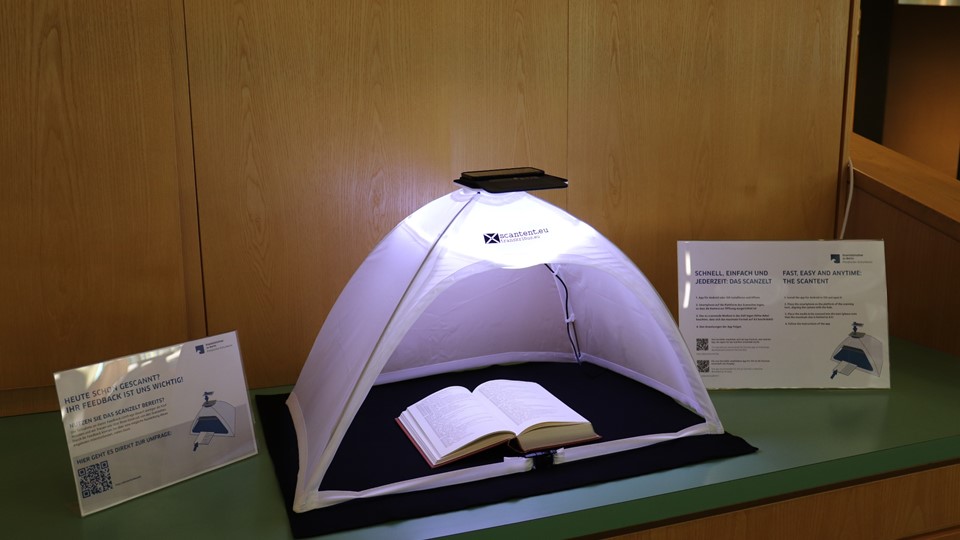
@sbb Scanzelt
需要自带: 智能手机
通常在阅览室就会配备有这样一顶白色帐篷,顶部的黑色平台用于托放智能手机等拍照设备,帐篷用于聚光,底部黑色幕布便于凸显书页。这个高度产生的照相画幅能够摄入A3 尺寸以下的书籍页面。由于顶部平台一般较小,放置手机较为合适,大一些的平板会因不平衡有翻落风险。
扫描软件的选取方面,之前一直使用camscanner,用“投送到电脑网页端”这一功就能导出无水印版本(无需会员)。不过iOS 11之后,自带的“备忘录”应用嵌入了扫描功能,单个文件可以连续扫描20+张图,并且可以自动抓拍,便于单人操作——扫描的书册如果偏厚需要用双手按住,也不妨碍手机自动批量扫描。该ScanTent 的制造商也有专门开发的免费应用 DocScan。
高架扫描仪(Aufsichtscanner)
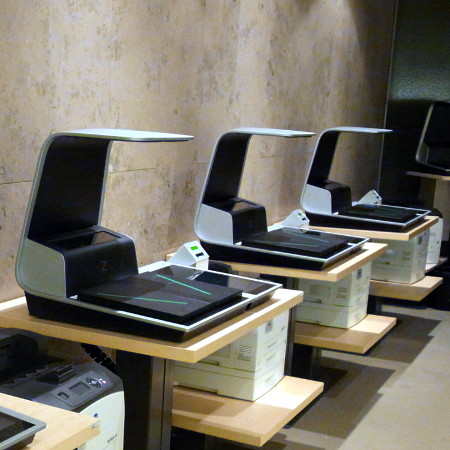
@bibliocopy Zeutschel Zeta
需要自带: usb或打印卡
更为专业的高架扫描仪通常放置在打印室内,或设置单独的小房间(扫描时机器会发光发声)。柏林国家图书馆是德国最早决定只使用高架扫描仪而不用传统复印机的图书馆之一,大约在2013年就引入了图中这款Zeta OS 15000 Comfort设备。最大打印尺寸为460 x 360 毫米,分辨率为600 dpi,色深为 42 位。目前看来保存状况仍十分良好,界面支持几十种语言,在阅读指南后很快能够上手使用。设有“购物车”和“直接储存”两种模式:
-
“直接储存”模式(不进行OCR识别直存u盘)新建扫描任务后,可以输入文件名(有字符数限制),之后存入u盘中的文件即按此命名。按需逐页扫描,设备会自动识别书页区域,如果不对可以立刻滑动选取调整,再选择左下角保存后继续扫描。扫描完毕后选择右下角“新建”,这个文件就相当于已经存入u盘中了,可以开始下一个任务。
-
“购物车”模式(适合有OCR识别/打印需求)扫描操作不变,扫描完毕后选择右下角“保存”,看是否需要OCR识别(根据篇幅耗时不等,且时间进度条并不会实时更新,完成后也不会有页面提示)或打印。扫描仪与打印机相连,插入打印卡后即可打印,确保卡内余额充足(机器充值,根据金额不同会有减免优惠)。
专业仪器确实比简易支起帐篷要更智能,譬如:
-
自动去除“手指”
如果书籍无法自行保持打开状态,可以用双手分别按住书的左右两侧,如果手指清晰地出现在扫描区域内,扫描仪会将其识别为手指,并自动用扫描页面的白色填充,从而避免手指成为扫描图像中的干扰元素。 -
书籍折痕校正
系统能够检测书籍折痕,自动记录页面末端,并确定书籍边距。基于这些数据,系统会对扫描件进行优化处理,自动校正书籍折痕造成的单页波纹。可针对不同类型的原稿进行调整:默认设置为“书籍”模式,另有“杂志”模式,以及适用于单页等简单原稿的“简易”模式。
此外,单个文件也没有连续扫描张数上限。但是噪音不可避免,扫描时发出的白光也较为强烈,周围空气中更容易起灰尘;且如果按着书页扫描,双手也必然会遭到光线扫描。如果有这些健康方面的顾虑,若非实在量多的扫描任务,扫描帐篷的功能就已足够应付。
这两种扫描设备其实都属于“非接触式顶部扫描”,即从上方远距离扫描放置在下方的文件,适用于包括书籍、杂志、资产负债表和区域规划图等各类材料。这种技术能够最大程度减少对材料本身的损害,且效率相对更高:仅需要将文件夹、杂志或合同在扫描面上保持打开状态,根据需要翻页便可以自动或手动选择进行下一次扫描。
国内图书馆尽管借还书机器和消毒柜都已做得十分精细,这些扫描设备似乎尚未普及,此文以作记录。